Manual de uso
Todo lo que se puede hacer en la plataforma, paso a paso y con las pantallas reales. En cada pantalla del sistema, el botón ❓ Ayuda te trae directo a la parte de este manual que le corresponde, y el ícono ? junto a un campo explica ese campo en el momento.
Primeros pasos
El docente entra con su cuenta institucional de Google (@edu.gob.sv o @goes.gob.sv). Los estudiantes no necesitan cuenta: entran con el código del examen y su NIE.
- Crea tu examen en Autoría: preguntas, imágenes y reglas.
- Arma tu grupo con los NIE de tus alumnos y crea un código para ese grupo.
- Comparte el link con tus estudiantes (o por Google Classroom).
- Míralos en vivo en el Panel en vivo mientras rinden.
- Revisa resultados: notas al instante, sugerencias de la IA en las preguntas abiertas, análisis y libro de calificaciones.
Cómo moverte
Todas las páginas del docente tienen el mismo menú arriba: 📝 Mis exámenes · 🟢 En vivo · 📊 Resultados · 📒 Calificaciones · 🖼️ Imágenes (y 🛠️ Consola si eres administrador). La página donde estás aparece resaltada. ❓ Ayuda abre este manual en la parte que corresponde.
- 🔎 Buscar examen: arriba de tu lista de exámenes escribe parte del código o del nombre (por ejemplo «niv6» o «ciencias»). Con el filtro puedes ver solo los Con preguntas o los Externos. La lista se mueve sola: no hace falta bajar toda la página.
- En vivo: busca a un estudiante por su NIE o filtra por estado (en curso, necesita clave, sin conexión, terminados, anulados).
- 💬 Asistente: el botón redondo de abajo a la derecha responde dudas sobre cómo usar la página, en palabras sencillas.
Crear un examen
En Autoría, a la izquierda están tus exámenes y el botón + Nuevo examen. Cada examen tiene cuatro pestañas:
- 📝 Preguntas: las preguntas del examen. Es lo que más vas a usar.
- ⚙️ Configuración: código, nombre, grado, grupo y las reglas del examen.
- 👥 Grupos y códigos: tus grupos de alumnos y un código para cada uno.
- 🔗 Compartir: el link para los estudiantes, Classroom, papel, otro docente y copias.
Un examen nuevo empieza en Configuración: ponle código y nombre y presiona Guardar examen. Después se abren las demás pestañas.
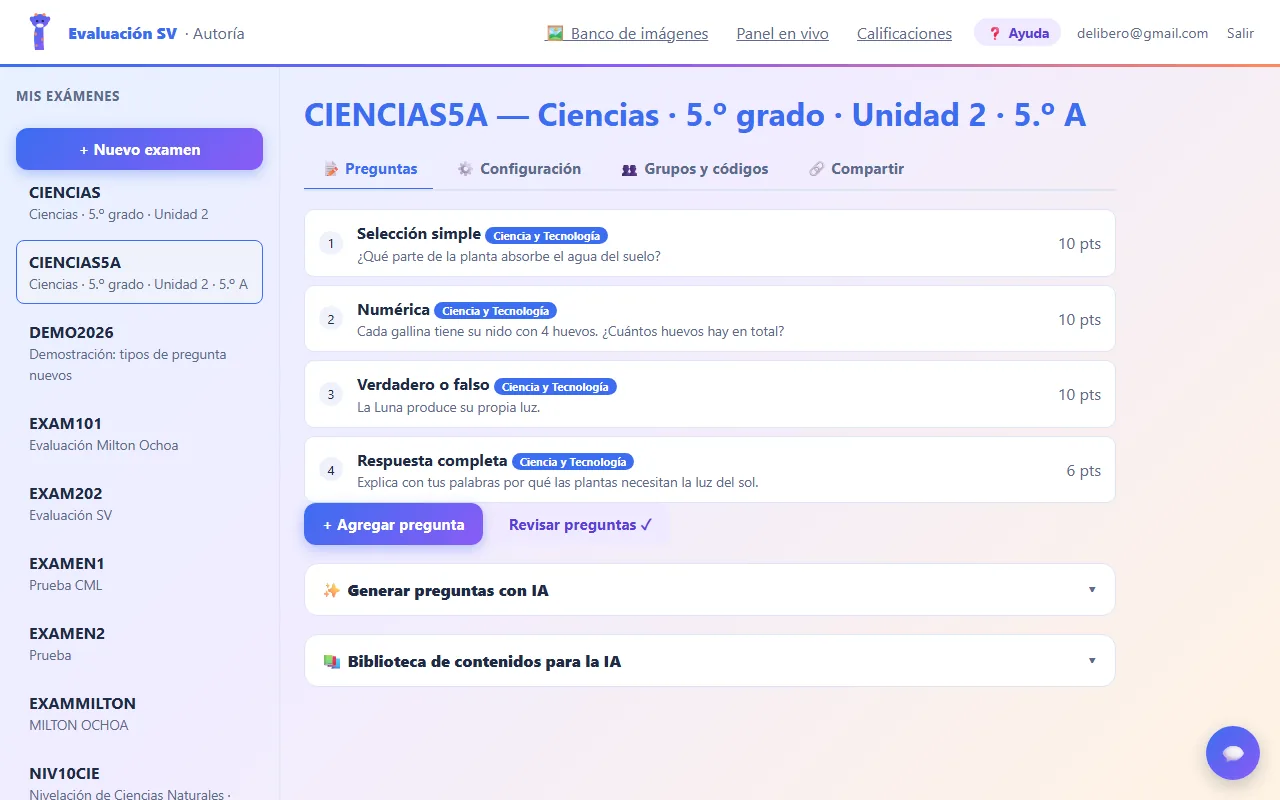
Agregar una pregunta
- Presiona + Agregar pregunta.
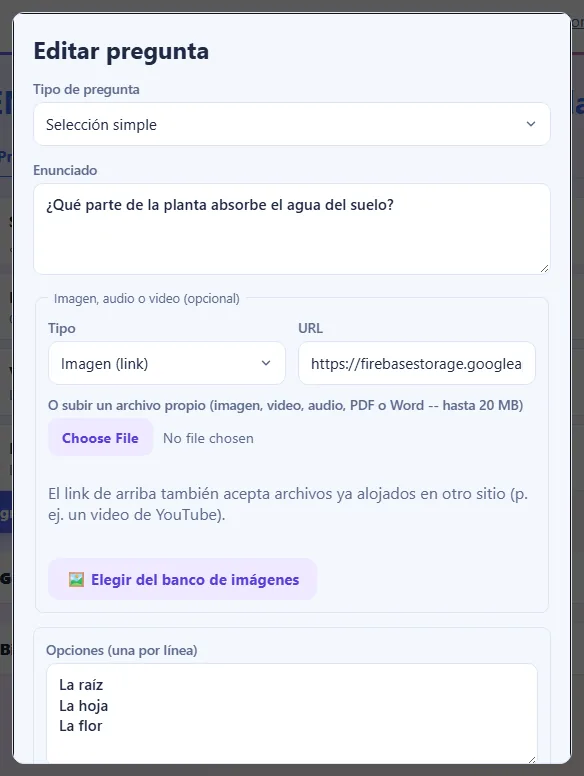
- Elige el tipo de pregunta y escribe el enunciado.
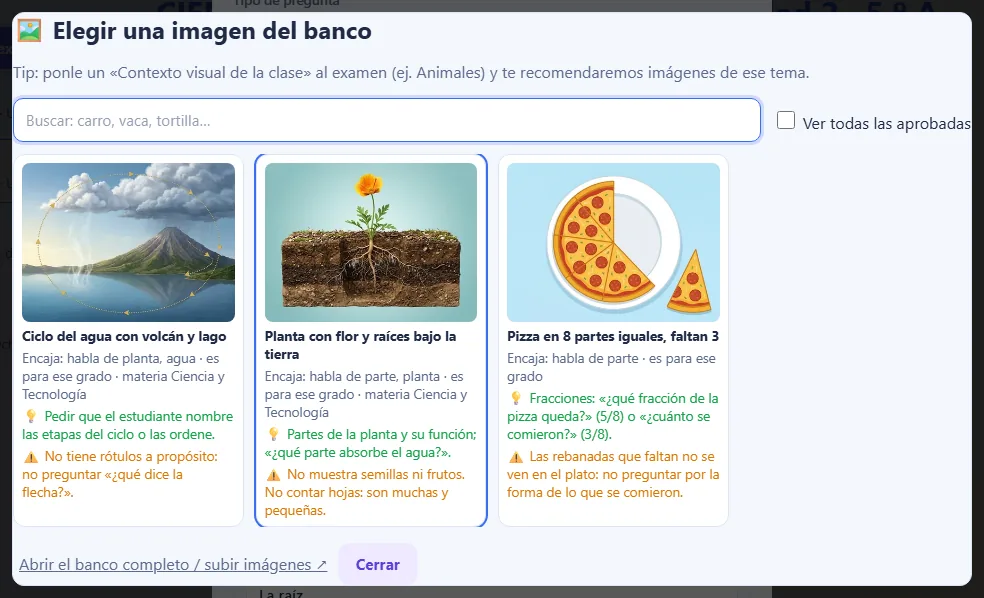
- Si quieres, agrega una imagen, audio o video: por link, subiendo un archivo, o con 🖼️ Elegir del banco de imágenes.
- Escribe las opciones y marca la correcta (o la respuesta, según el tipo).
- Pon los puntos y presiona Guardar.
En ⚙️ Más opciones puedes ponerle tema (para el sorteo y el análisis), dificultad, materia y una calculadora solo para esa pregunta.
Tipos de pregunta
| Tipo | Para qué sirve | Cómo se califica |
|---|---|---|
| Selección simple / múltiple | Elegir una o varias opciones | Sola (la múltiple puede dar puntaje parcial) |
| Verdadero o falso | Afirmaciones | Sola |
| Respuesta corta | Una palabra o frase (acepta varias respuestas y el comodín *) | Sola |
| Numérica | Un número, con margen de error si quieres (acepta 7,5 o 3/2) | Sola |
| Completar | Llenar espacios ___ en una frase | Sola, proporcional |
| Relacionar | Unir columnas | Sola, proporcional |
| Ordenar | Poner pasos en orden | Sola, proporcional |
| Interpretación / Respuesta completa | Texto escrito por el estudiante, con rúbrica | La IA sugiere, tú confirmas |
| Pizarra | Dibujar o escribir a mano (tablet o mouse) | Tú |
| Problema ilustrado | Contar con dibujos, para los más pequeños | Sola |
Preguntas con IA
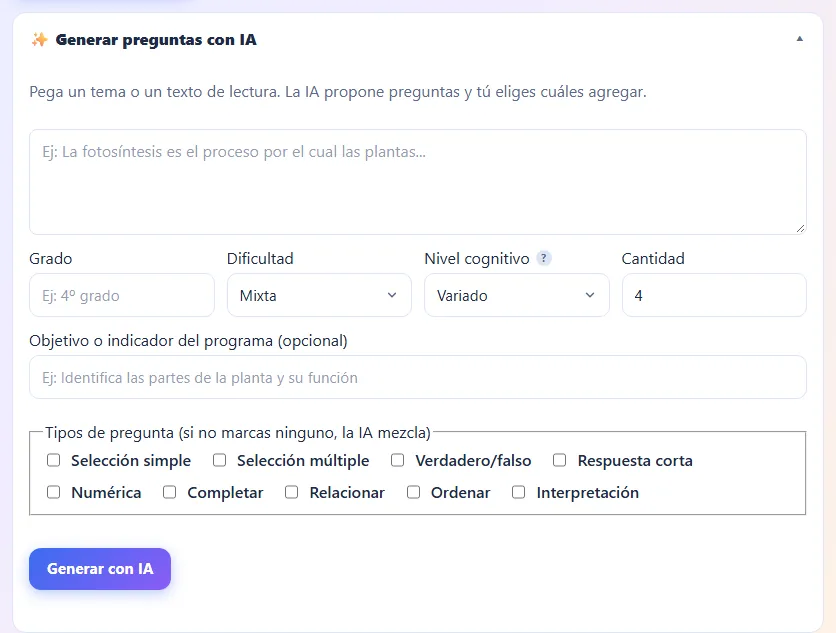
En ✨ Generar preguntas con IA pega un tema o un texto de lectura, elige grado, dificultad y tipos, y presiona Generar con IA. La IA propone preguntas; tú revisas cada una y decides cuáles agregar. En 📚 Biblioteca de contenidos guardas textos que usas seguido (también desde un link o un PDF).
Configuración del examen
A la vista queda solo lo esencial: tipo de examen, código (lo que escriben tus estudiantes), nombre, grado, qué grupo puede entrar y si entran con NIE o con número de lista (para niños que no saben su NIE). Lo demás está en secciones que se abren con un clic:
| Sección | Qué decides ahí |
|---|---|
| ⏱️ Tiempo e intentos | Duración, fecha y hora en que abre y cierra, cuántas preguntas recibe cada estudiante (las demás quedan de repuesto) y si tiene un solo intento. |
| 🛡️ Supervisión y claves | Nivel de supervisión (Relajado 8 avisos, Estándar 5, Estricto 3), la clave con la que reactivas a un estudiante bloqueado, el PIN de salida y la casilla Escuchar si hay voz cerca (micrófono). |
| ⭐ Al terminar | Qué ve el estudiante: su nota, su nota y qué tuvo bien o mal, o solo «entregaste». Nunca ve las respuestas correctas. También la constancia de logro. |
| 🎨 Presentación | Letra grande (1.º y 2.º grado), botón para escuchar las preguntas, mezclar preguntas u opciones y el tema de las imágenes. |
| 🎮 Práctica y evaluación entre compañeros | Modo práctica, autoevaluación, coevaluación y sorteo de preguntas por tema. |
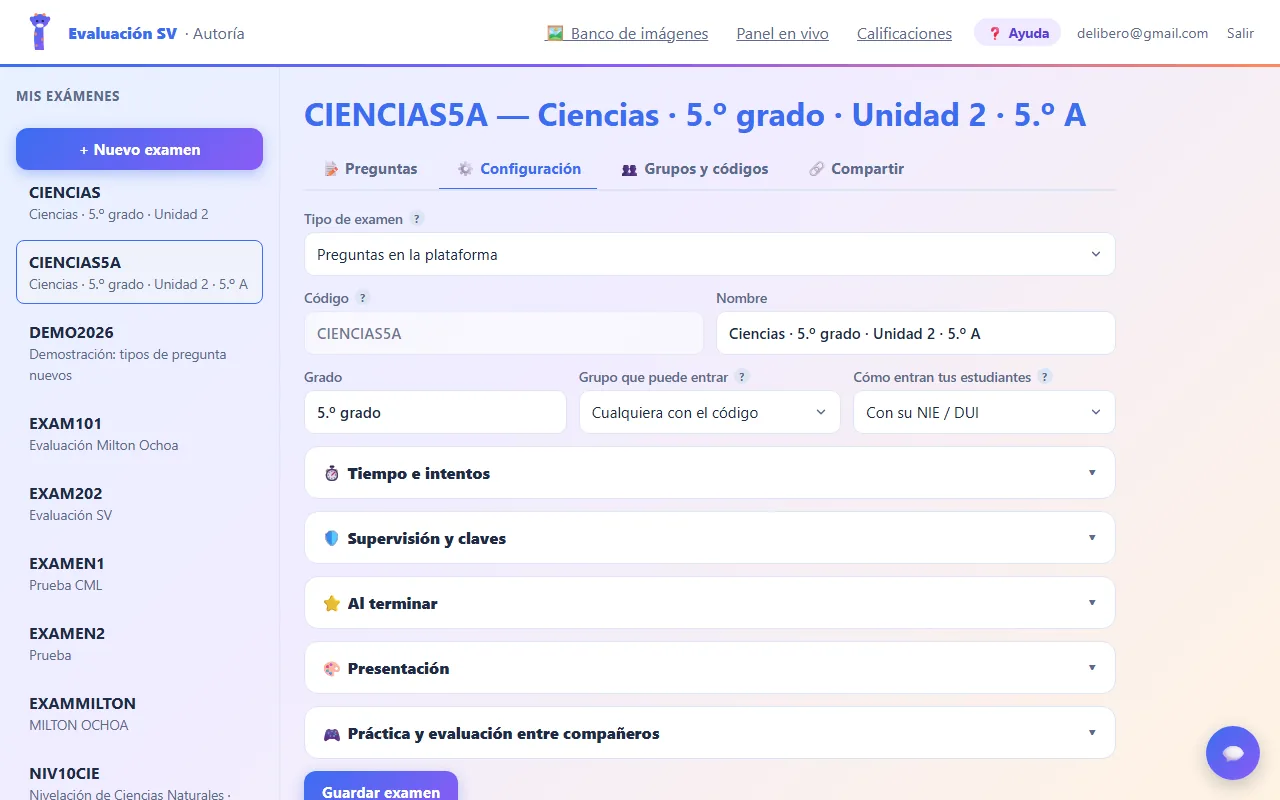

Preguntas de repuesto: si cargas más preguntas que las que recibe cada estudiante, las que sobran quedan de repuesto. Cuando el estudiante sale de la pantalla del examen o no se le ve en la cámara, su pregunta se cambia por una de repuesto, así no le sirve ir a buscar la respuesta.
Grupos y un código por grupo
Un grupo es la lista de alumnos de un salón (o de una materia) con su NIE. Lo armas una vez y lo usas en todos tus exámenes.
- En la pestaña 👥 Grupos y códigos, presiona + Nuevo grupo.
- Ponle nombre, grado, sección y, si quieres, materia y año escolar.
- Pega la lista de alumnos, uno por línea:
05123456 - María José Hernández. - Adecuaciones por alumno: agrega
| +50%para más tiempo o| vozpara que pueda escuchar las preguntas. - Para tener un código por salón, marca tus grupos en «Un código por grupo» y presiona Crear un código para cada grupo. Cada grupo recibe su copia del examen (por ejemplo
CIENCIAS5A,CIENCIAS5B) y solo sus NIE pueden entrar.
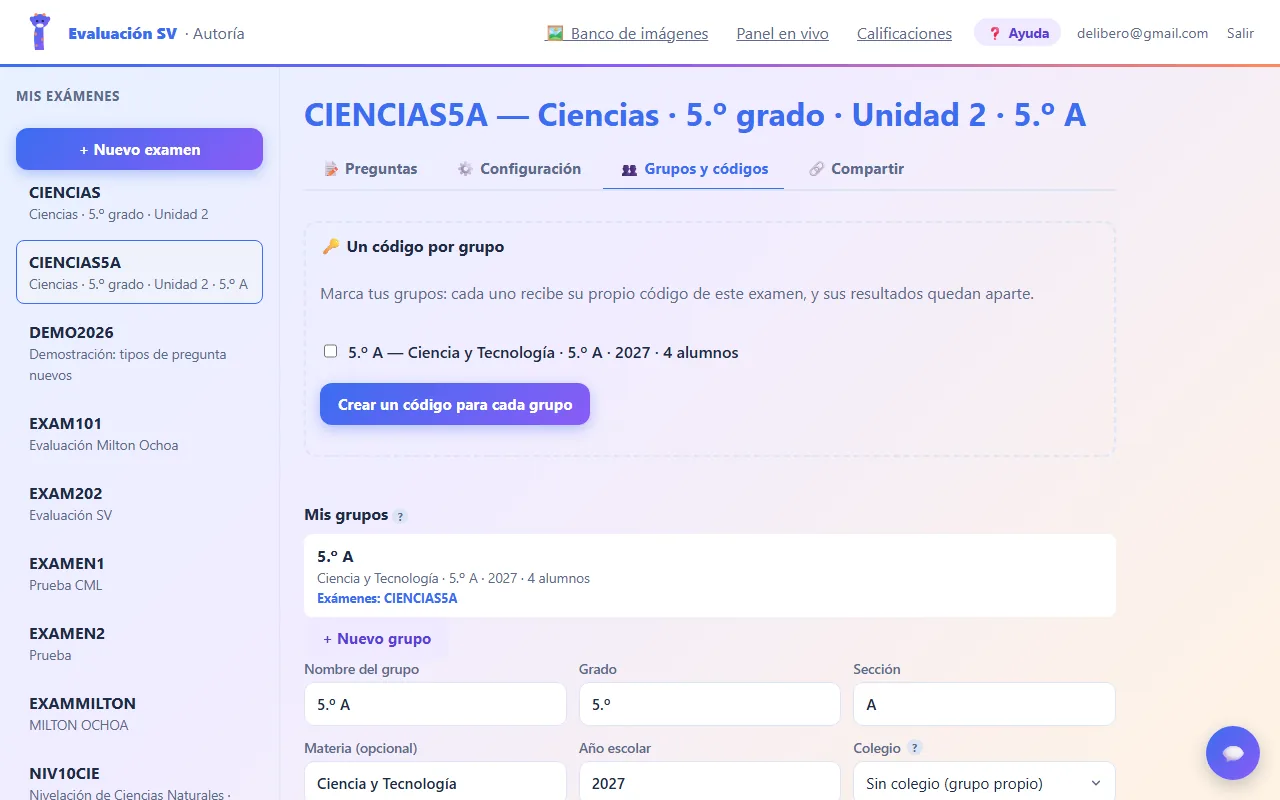
El colegio es opcional. Si tu escuela está registrada, elígela y el director podrá ver tus grupos y exámenes.
Compartir el examen
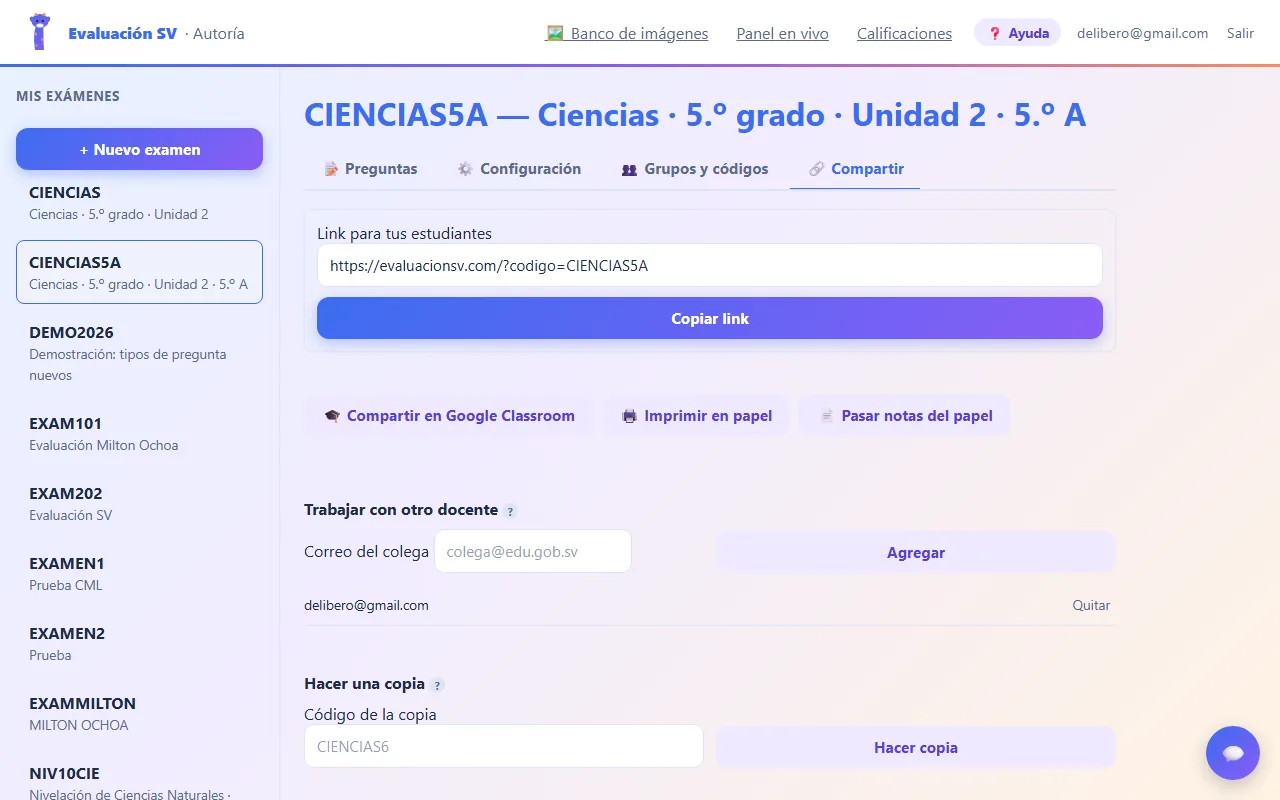
- Copiar link: el estudiante lo abre y solo escribe su NIE.
- 🎓 Compartir en Google Classroom: crea la tarea o el anuncio con el link.
- 🖨️ Imprimir en papel y 📄 Pasar notas del papel: ver Examen en papel.
- Trabajar con otro docente: agrega el correo de un colega y los dos editan el mismo examen.
- Hacer una copia: tu propia copia con un código nuevo, por ejemplo para el próximo trimestre.
Examen externo
Si el examen ya está hecho en otra plataforma (Google Forms, Microsoft Forms, el portal del ministerio…), igual se rinde aquí con supervisión.
- En Configuración, en Tipo de examen, elige Examen externo.
- Pega el link y presiona Revisar si se puede supervisar. ✅ significa que sí; ❌ que esa plataforma lo prohíbe en la web (úsalo con la app de Windows o Android).
- Guarda y comparte el link como cualquier examen.
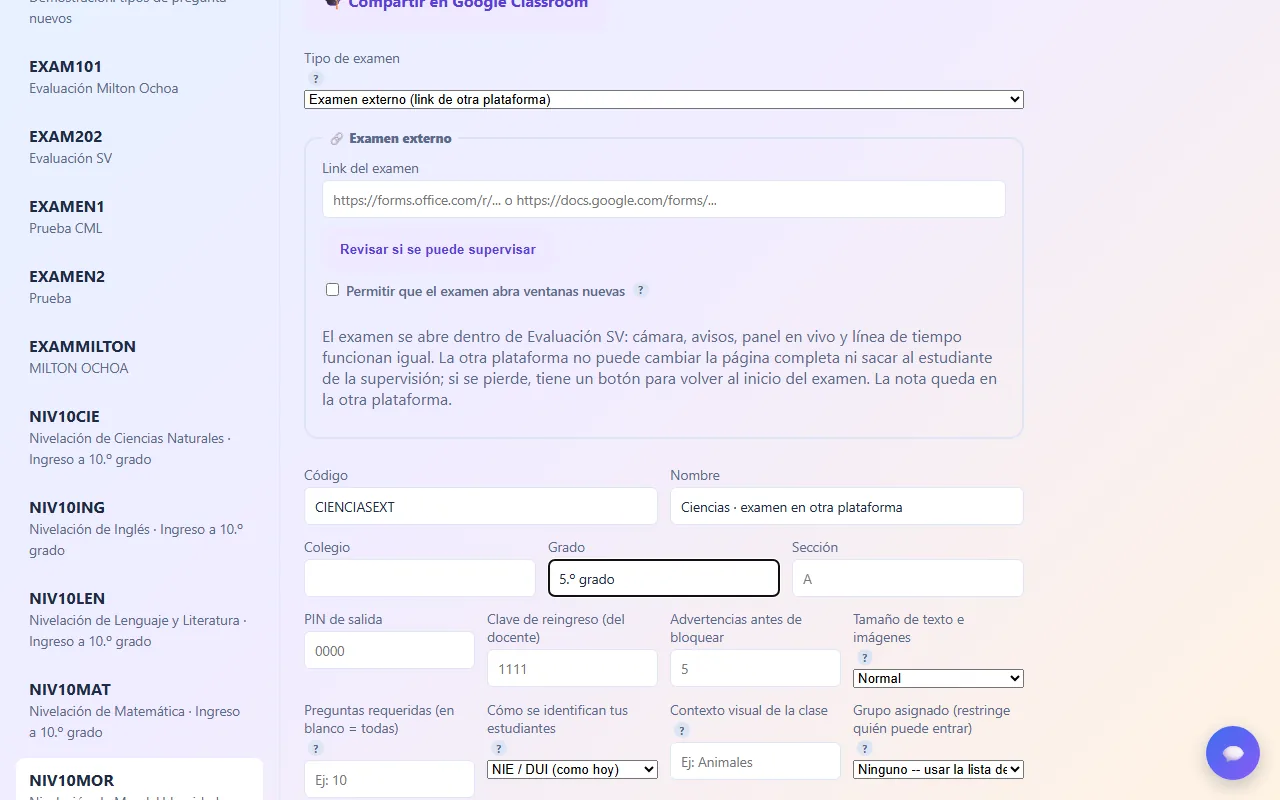
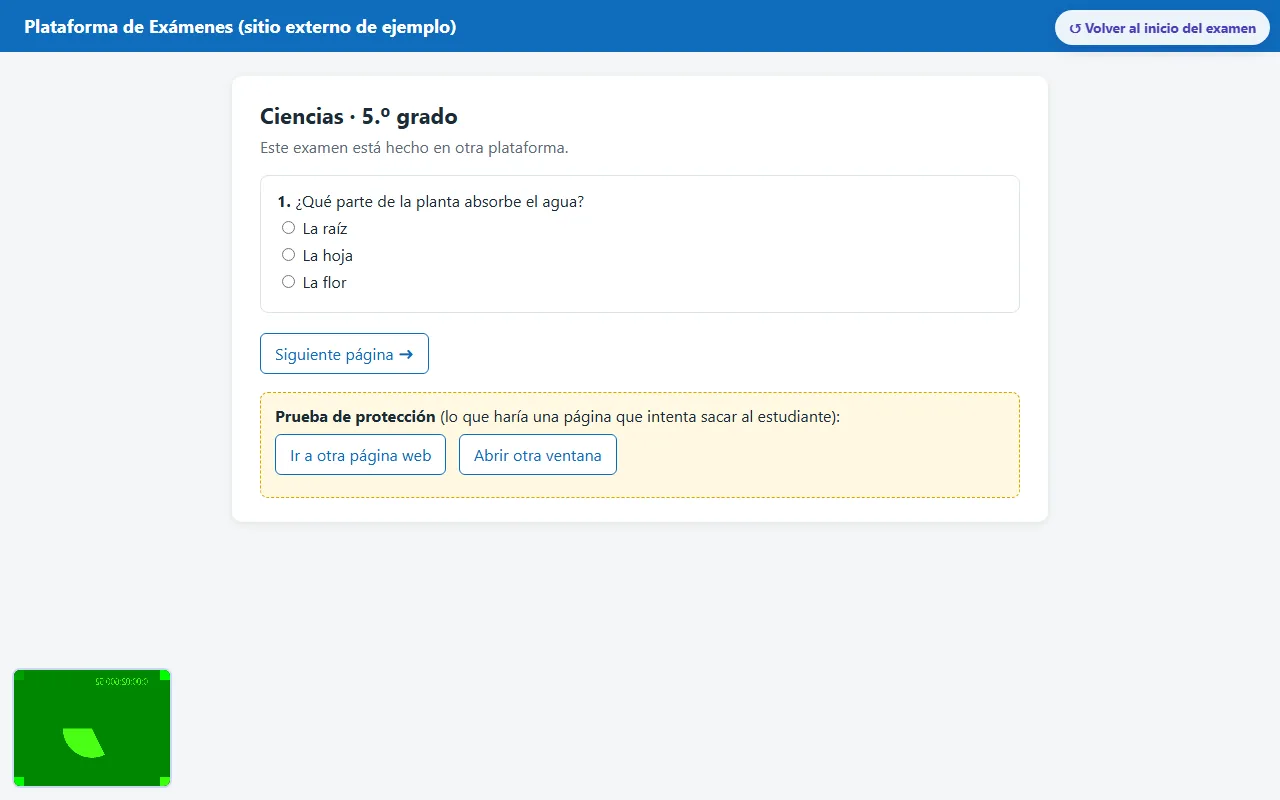
La otra plataforma no puede sacar al estudiante de la supervisión ni abrir ventanas nuevas (salvo que lo permitas). Si el estudiante se pierde, tiene el botón ↺ Volver al inicio del examen. La nota queda en la otra plataforma; aquí tienes toda la supervisión.
Cómo entra y rinde el estudiante
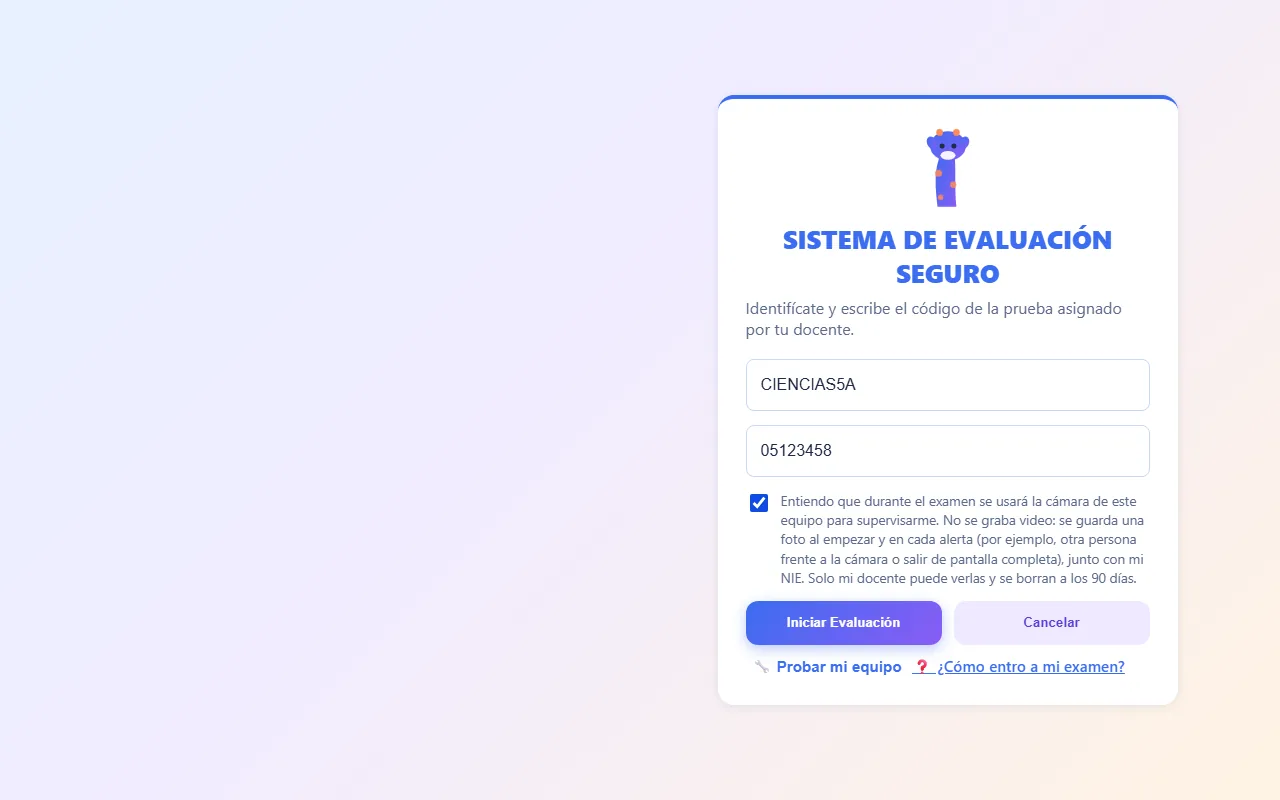
- Abre el link que le dio su docente (o entra a evaluacionsv.com y escribe el código).
- Escribe su NIE (o su número de lista, si su docente lo eligió así).
- Lee y marca el aviso de la cámara, y presiona Iniciar Evaluación.
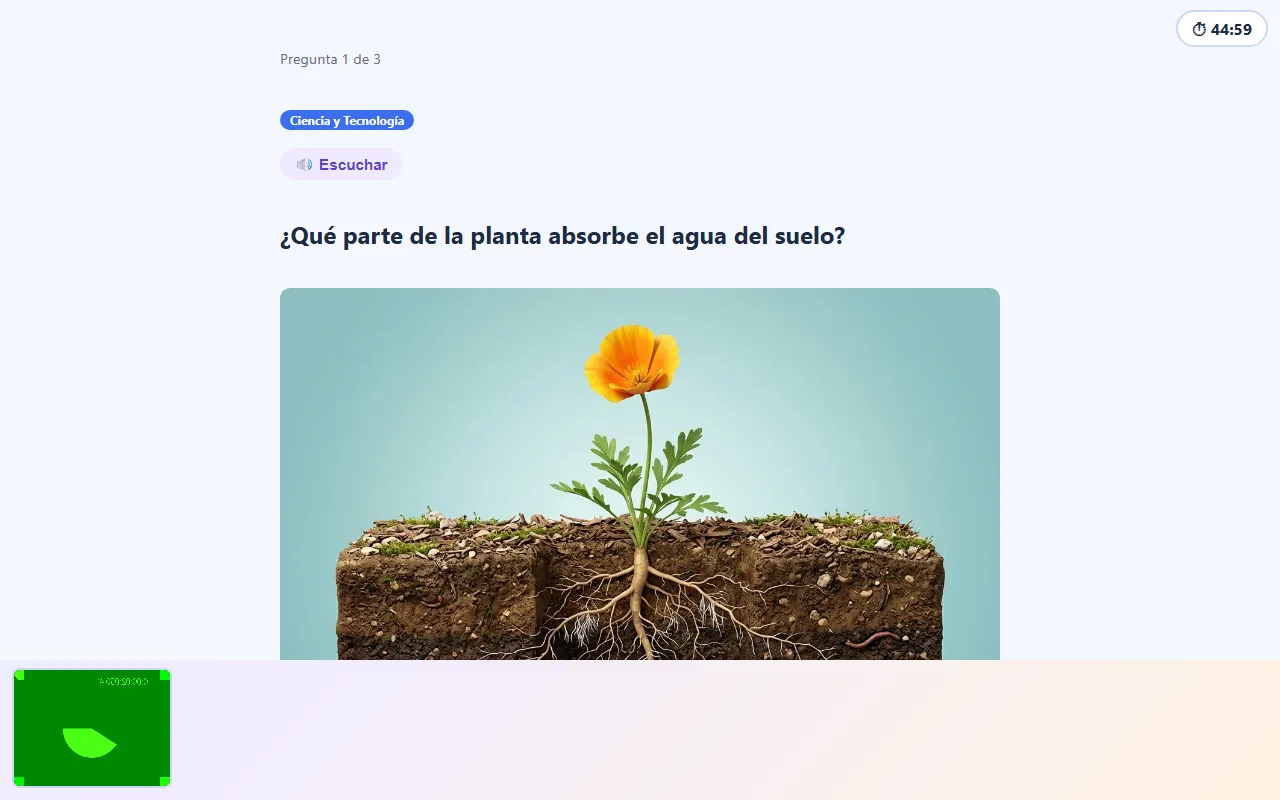
- Responde cada pregunta y presiona Siguiente. Si el examen lo permite, con 🔊 Escuchar oye la pregunta.
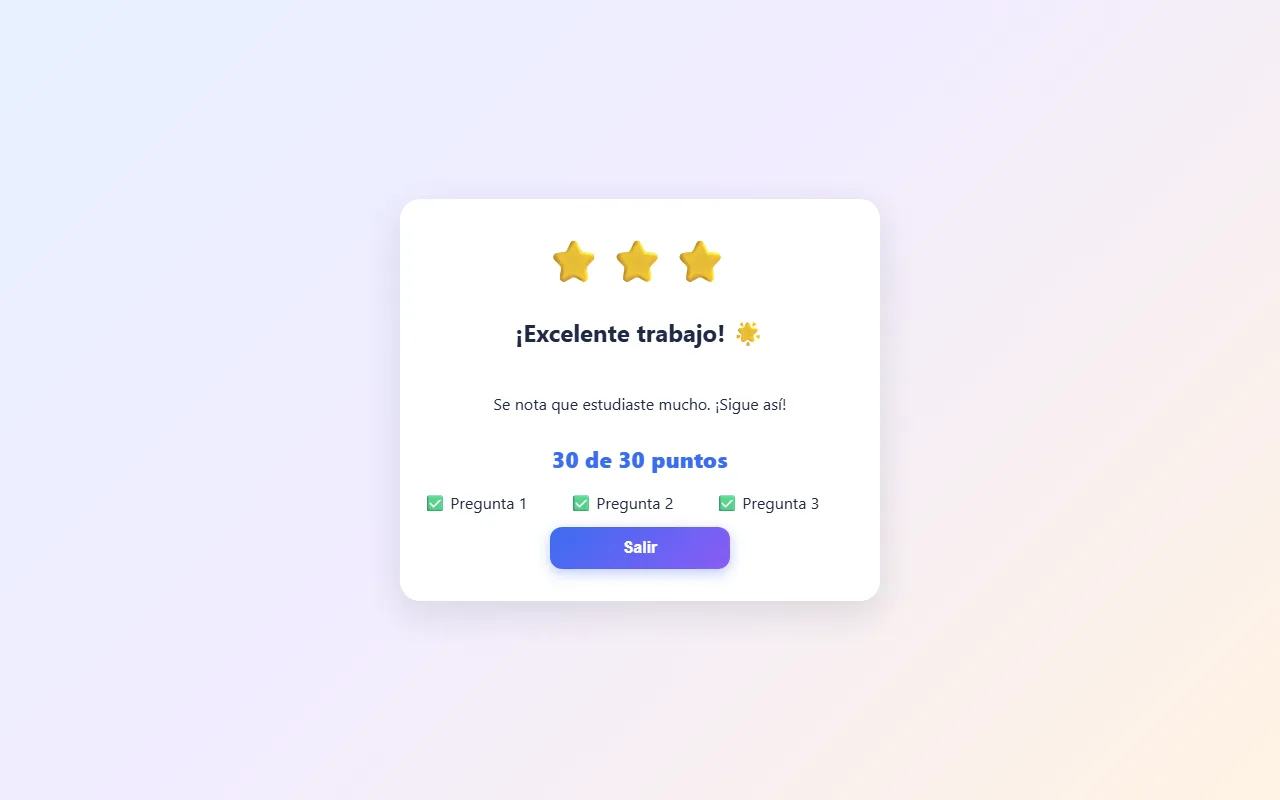
- Al final presiona Entregar y ve sus estrellas y su nota.
Antes del día del examen conviene usar 🔧 Probar mi equipo: revisa la cámara, el internet y la pantalla sin empezar ningún examen.
Cómo funciona la supervisión
La supervisión cuida que el examen sea justo sin asustar al niño: primero avisa con amabilidad, y nada se anula solo.
| Qué pasa | Qué hace la plataforma |
|---|---|
| No se le ve un momento | Le muestra «¡No te vemos! Acomódate frente a la cámara». |
| No se le ve por más de 5 segundos | Le da un aviso y le cambia la pregunta por una de repuesto. El docente lo ve con foto. No bloquea el examen. |
| Hay poca luz | Le pide prender la luz. No cuenta como alerta. |
| Sale de la pantalla del examen (otra pestaña o ventana) | Aviso 1 de N y cambio de pregunta. Después de los avisos del nivel, el examen queda en espera hasta que el docente escribe su clave. |
| Otra persona mira a la cámara junto al estudiante | Le muestra «👀 Parece que hay alguien más contigo. Recuerda que el examen es individual». Queda como alerta con foto y en el panel se marca 👥 Otra persona en rojo. |
| Parece haber otra persona de perfil, de pie o asomándose | Solo informativo: el docente ve 👥 ¿Otra persona? con foto. No suma alertas ni se le avisa al niño, porque todavía se está calibrando. |
| Se oye voz cerca un buen rato (si el examen tiene el micrófono activado) | Le recuerda con amabilidad que el examen es individual y el docente ve 🗣️ Voz cerca. Solo informativo: puede ser la tele o el niño leyendo en voz alta. |
| Un celular o un libro frente a la cámara | Queda como alerta con foto para que el docente revise. |
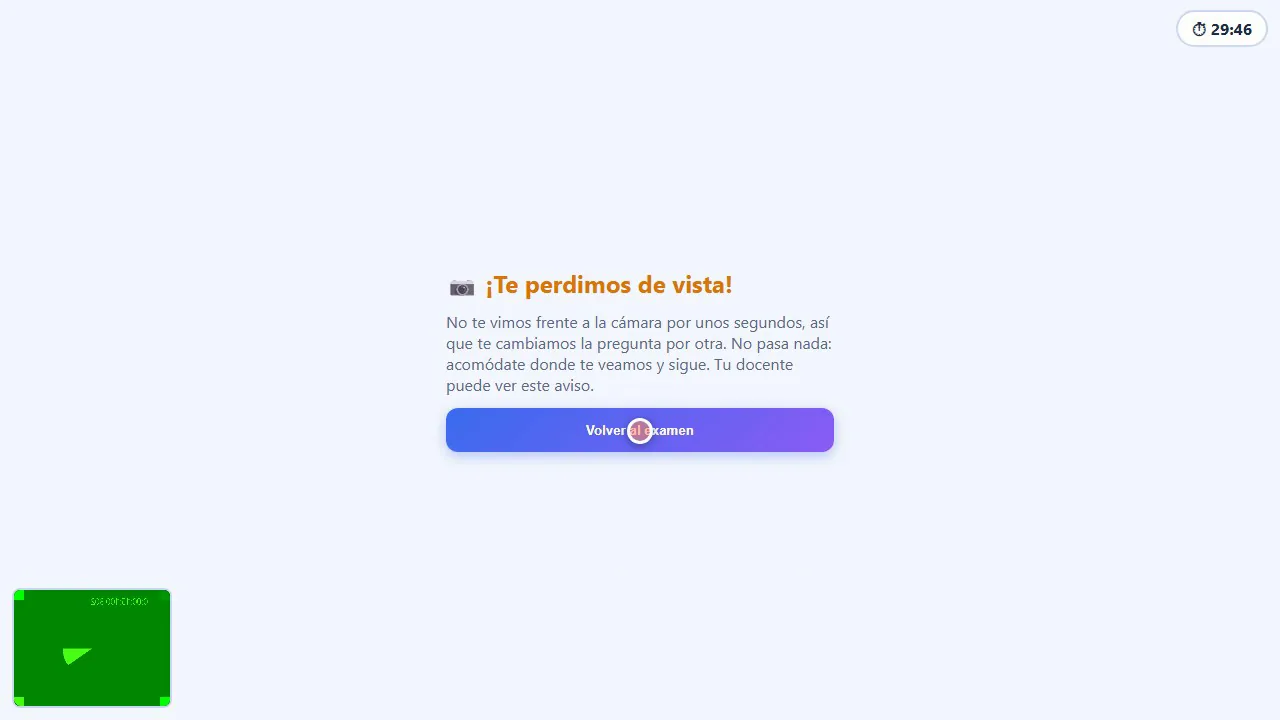
Privacidad: no se graba video. Se guarda una foto al empezar y en cada alerta, junto con el NIE; solo el docente la ve, y se borra a los 90 días.
Micrófono: escuchar si hay voz cerca
Es opcional y viene apagado. Si lo activas en Configuración → Supervisión y claves, el navegador le pide al estudiante permiso para usar el micrófono. La plataforma solo mide si se oye voz cerca durante unos 20 segundos (por ejemplo, alguien dictándole): no graba ni guarda audio. No cuenta mientras el examen lee la pregunta en voz alta. Si el estudiante no tiene micrófono o no da permiso, el examen sigue igual y en su línea de tiempo verás «Sin micrófono».
Panel en vivo
En el Panel en vivo eliges un examen y ves a cada estudiante con su estado (en curso, terminó, necesita tu clave), sus alertas y sus avisos. Ordénalos por Revisar primero para ver arriba a quien conviene mirar.
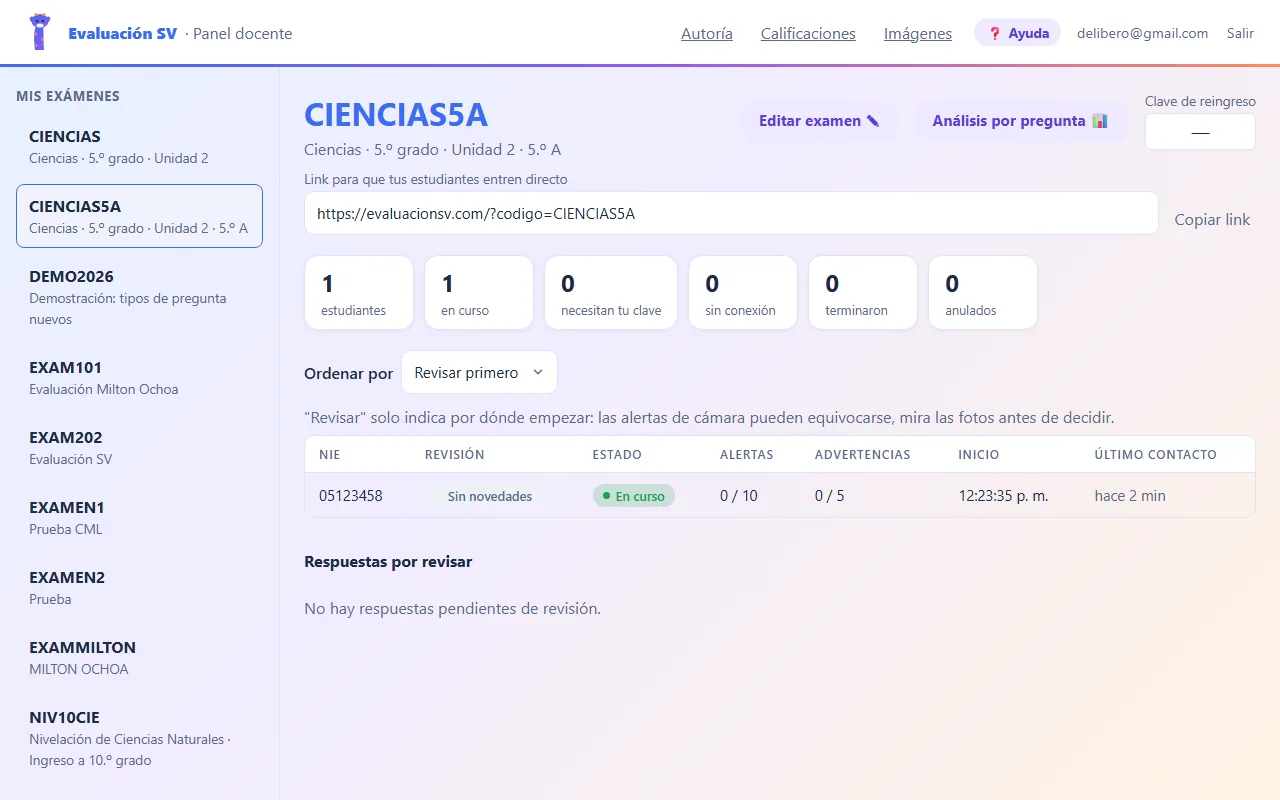
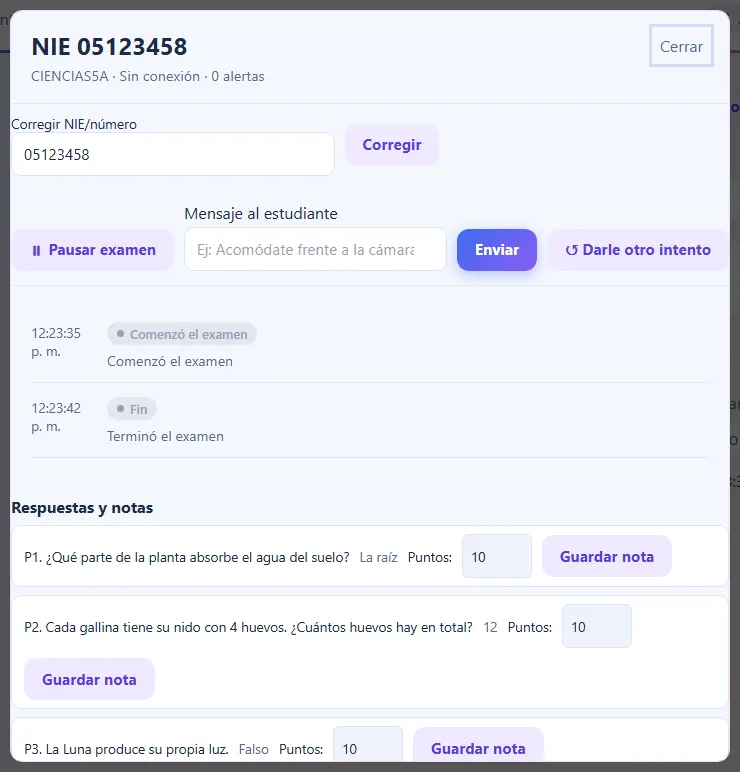
Al hacer clic en un estudiante se abre su sesión:
- La línea de tiempo con cada momento y la foto de evidencia. Junto al estado de cada estudiante pueden aparecer marcas: 👥 Otra persona (rojo, es alerta), 👥 ¿Otra persona? y 🗣️ Voz cerca (amarillas, solo informativas).
- Mensaje al estudiante: le aparece en su pantalla al instante.
- Pausar examen y Darle otro intento.
- Corregir NIE si lo escribió mal.
- Respuestas y notas: puedes cambiar la nota de cualquier pregunta.
«Revisar» solo indica por dónde empezar: las alertas de cámara pueden equivocarse. Mira las fotos antes de decidir.
Revisión con IA
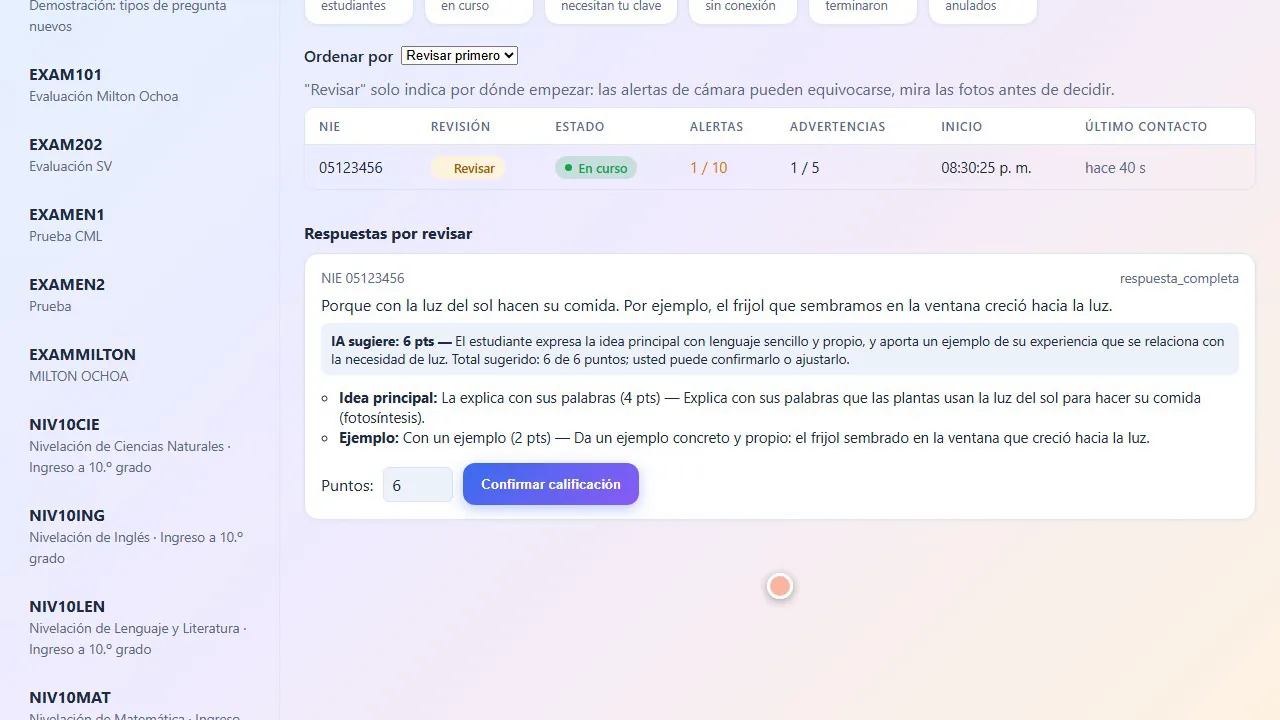
En las preguntas abiertas, la IA lee la respuesta con tu rúbrica y sugiere una nota, explicando cada criterio. Aparece en Respuestas por revisar. Tú lees, ajustas los puntos si quieres y presionas Confirmar calificación: hasta entonces no cuenta.
Análisis por pregunta
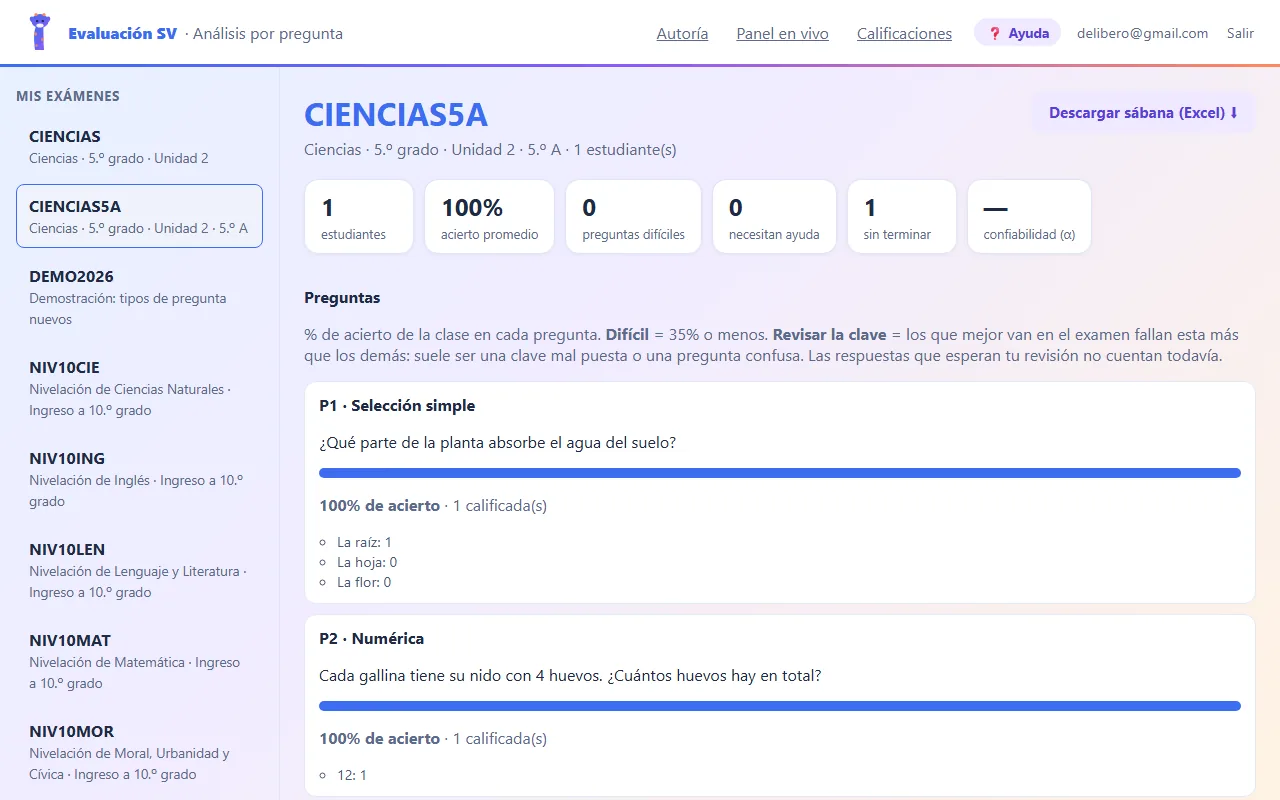
En Análisis por pregunta ves el porcentaje de acierto de la clase en cada pregunta, qué opciones eligieron, cuáles costaron más (Difícil = 35 % o menos) y qué estudiantes necesitan ayuda. «Revisar la clave» avisa cuando los que mejor van fallan una pregunta: suele ser una clave mal puesta. Puedes descargar la sábana en Excel y crear un repaso con las preguntas difíciles.
Libro de calificaciones
En Calificaciones eliges un grupo y ves, por alumno, los puntos de todos los exámenes de ese grupo. Puedes agregar notas manuales (tareas, exposiciones), Exportar a Excel y Pasar a Classroom.
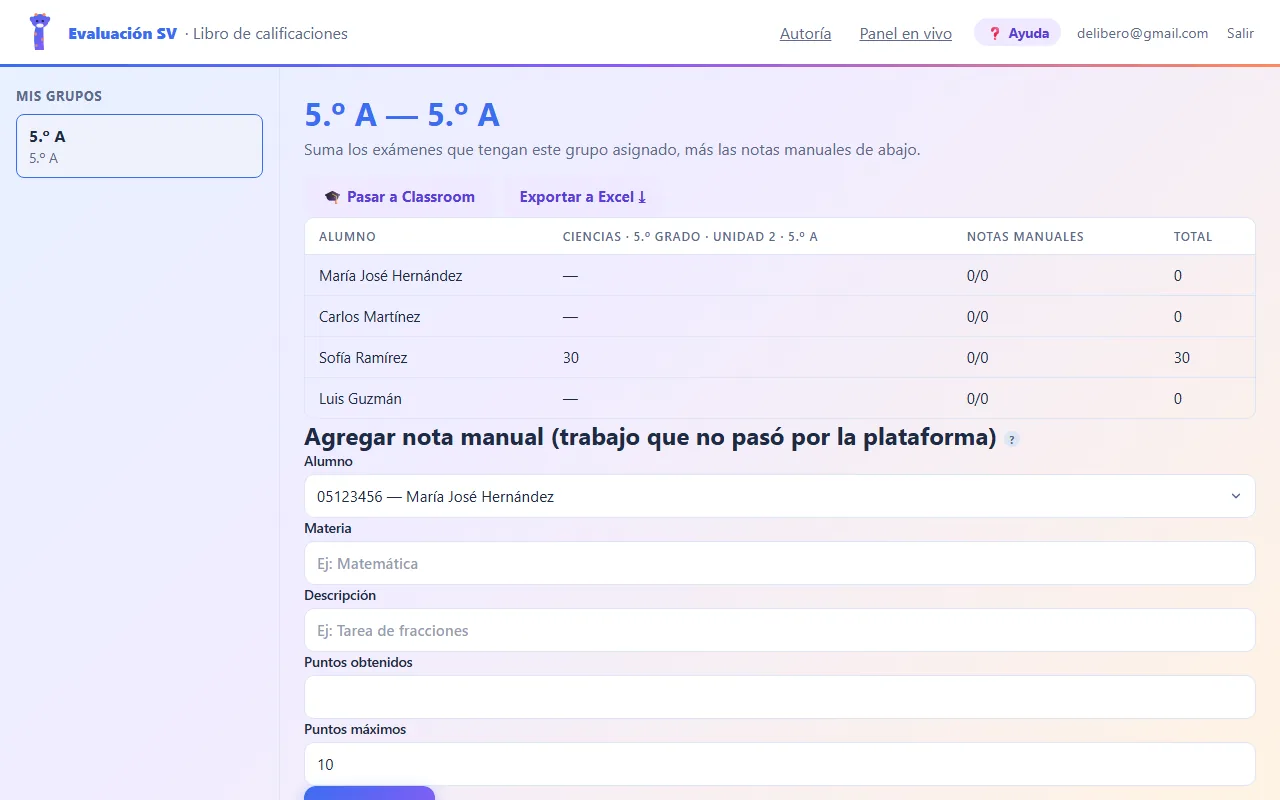
Pasar a Classroom: Google te pide permiso una vez. Eliges el examen y el curso, la plataforma empareja a cada alumno por nombre (revisa los que dicen ⚠️) y pone las notas como borrador. Tú las devuelves en Classroom cuando quieras.
Examen en papel
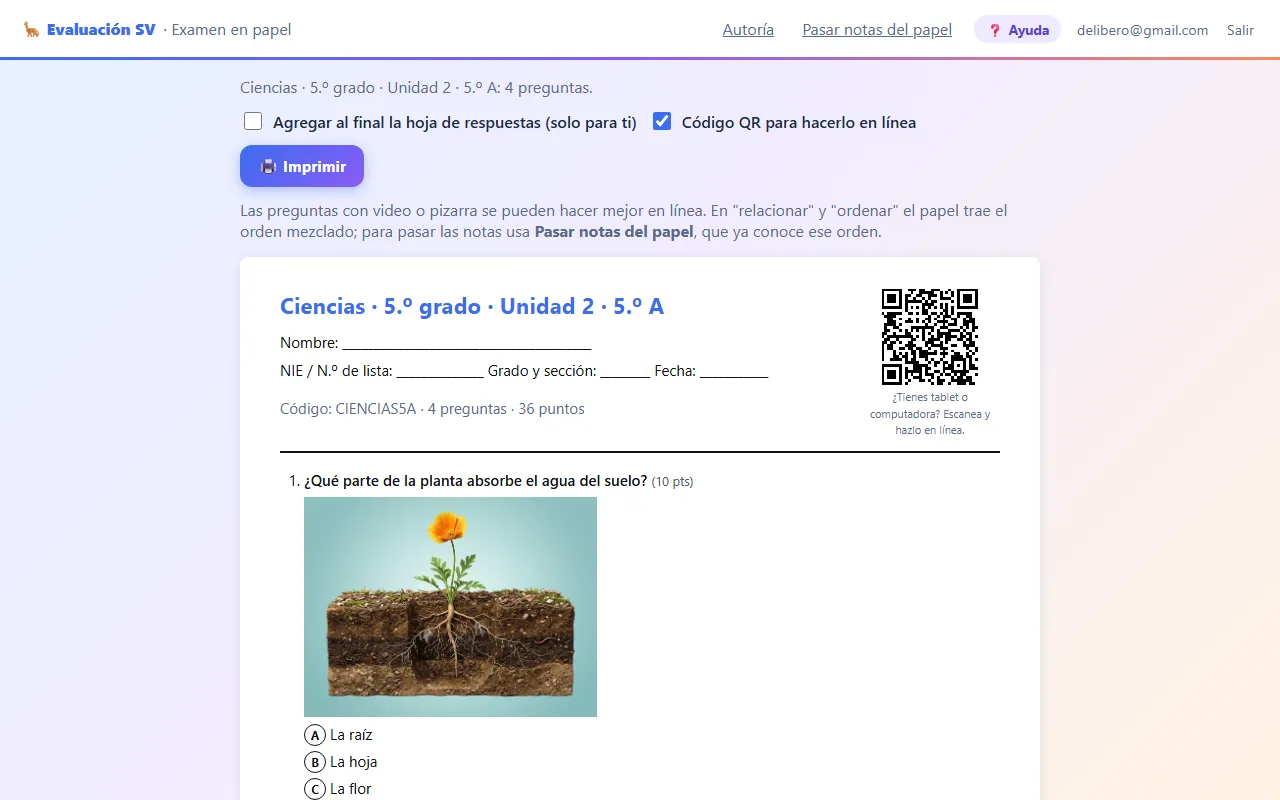
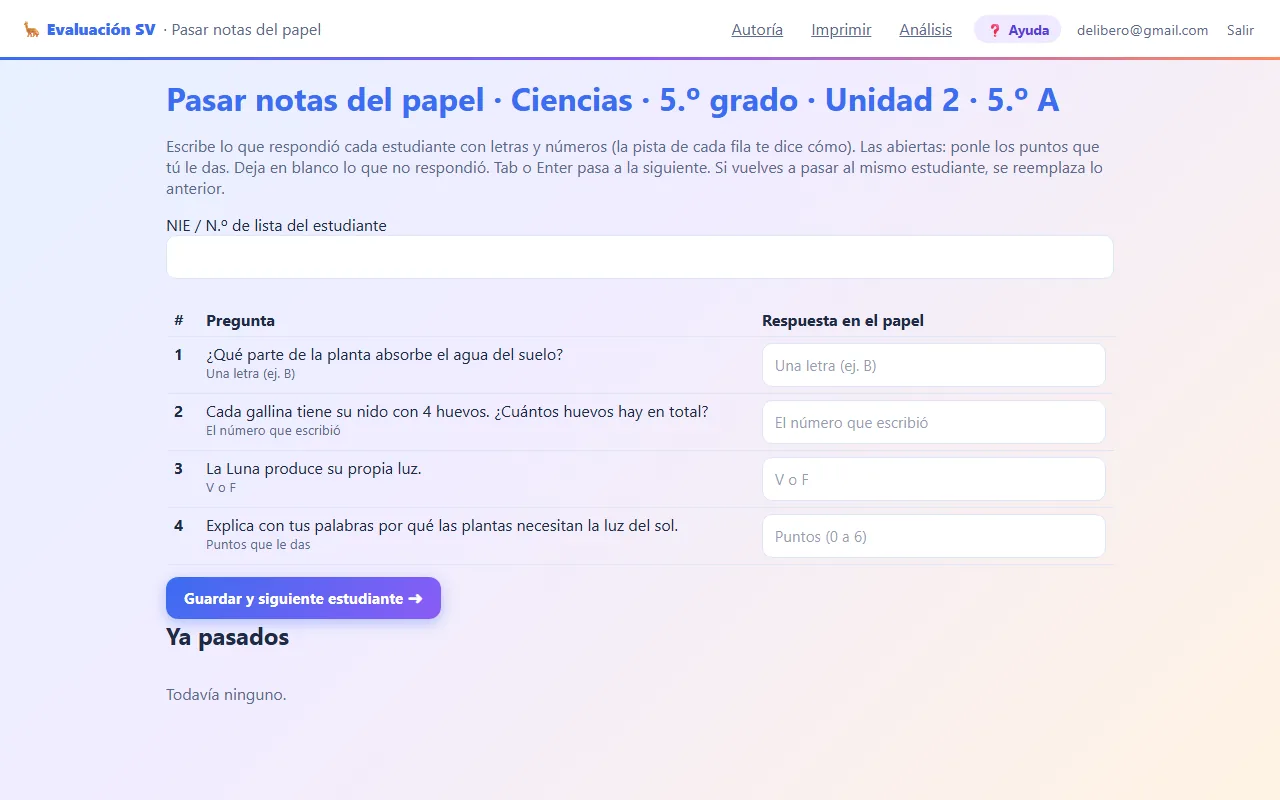
Si no hay equipos para todos, presiona 🖨️ Imprimir en papel: sale la hoja con las preguntas y un código QR. Después, en 📄 Pasar notas del papel, escribes el NIE y lo que respondió cada estudiante; se califica igual que en línea y llega al mismo libro de calificaciones.
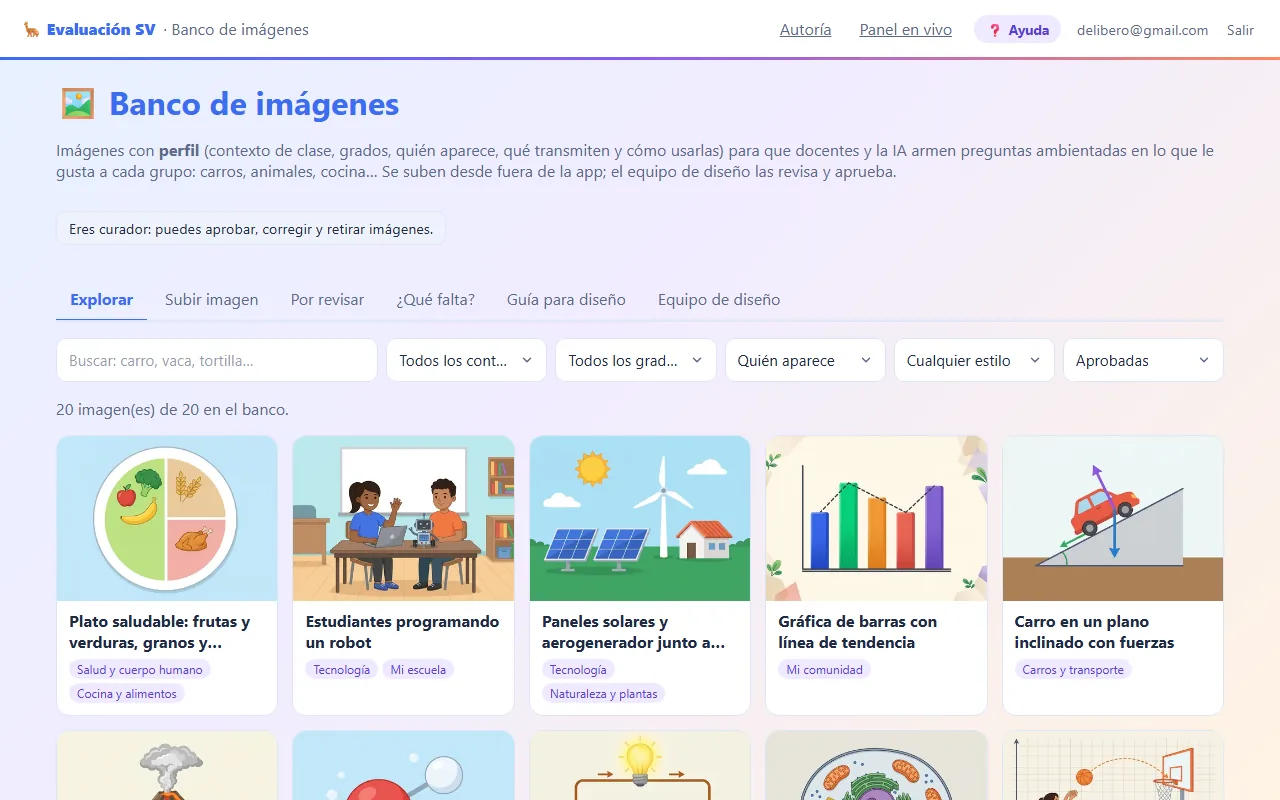
Banco de imágenes
El Banco de imágenes es una biblioteca compartida de ilustraciones revisadas, cada una con su perfil: para qué grados sirve, qué transmite, cómo usarla y qué evitar. Desde una pregunta, 🖼️ Elegir del banco te recomienda las que encajan.
- Explorar: busca por palabra, tema, grado o estilo.
- Subir imagen: cualquier docente propone; el equipo de diseño la revisa y la aprueba.
- ¿Qué falta?: qué temas y grados necesitan más imágenes.
- Guía para diseño: medidas y criterios (sin texto dentro de la imagen, objetos fáciles de contar, diversidad).
Práctica y evaluación entre compañeros
- 🎮 Modo práctica: sin cámara, con puntos, rachas y la respuesta explicada al instante. Para repasar, no para nota.
- Video con preguntas: en una pregunta con video, elige desde qué segundo hasta cuál se ve antes de responder.
- 🤔 Autoevaluación: en preguntas abiertas con rúbrica visible, el estudiante dice cómo cree que le fue.
- 🤝 Coevaluación: al terminar, revisa la respuesta anónima de hasta 3 compañeros con la rúbrica.
- Sorteo por tema: cada estudiante recibe preguntas al azar del tema; así es difícil copiarse.
Panel de dirección
Si tu correo está registrado como director o directora de un colegio, en evaluacionsv.com/director ves todos los grupos, docentes y exámenes de tu escuela, con sus resultados. Es de solo lectura: no editas exámenes ajenos ni ves las respuestas correctas.
Consola de administración
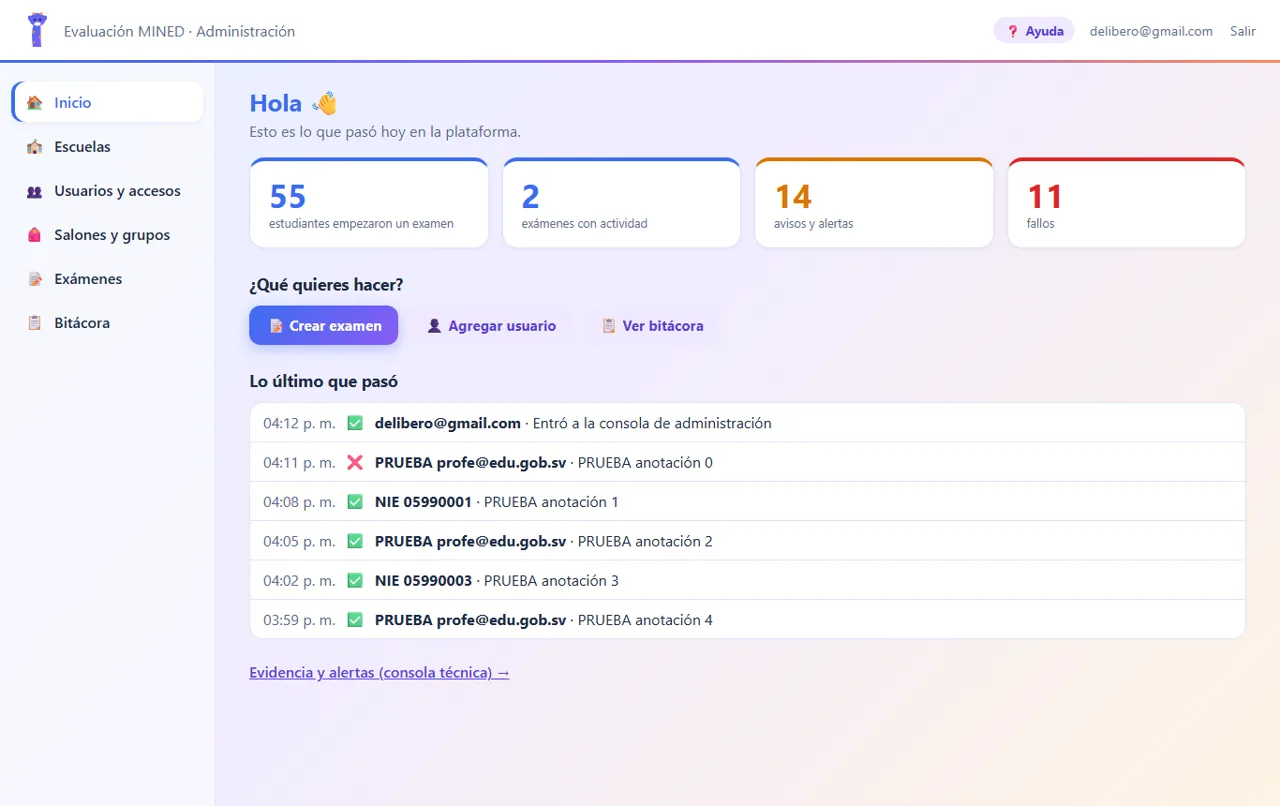
Para administradores, en evaluacionsv.com/admin. Todo lo de administración está en un solo lugar, con un menú de seis partes:
| Parte | Para qué sirve |
|---|---|
| 🏠 Inicio | Lo que pasó hoy: estudiantes que empezaron un examen, avisos y fallos, y accesos rápidos. |
| 🏫 Escuelas | Cada escuela con sus directores, grupos y exámenes. «Agregar escuela». |
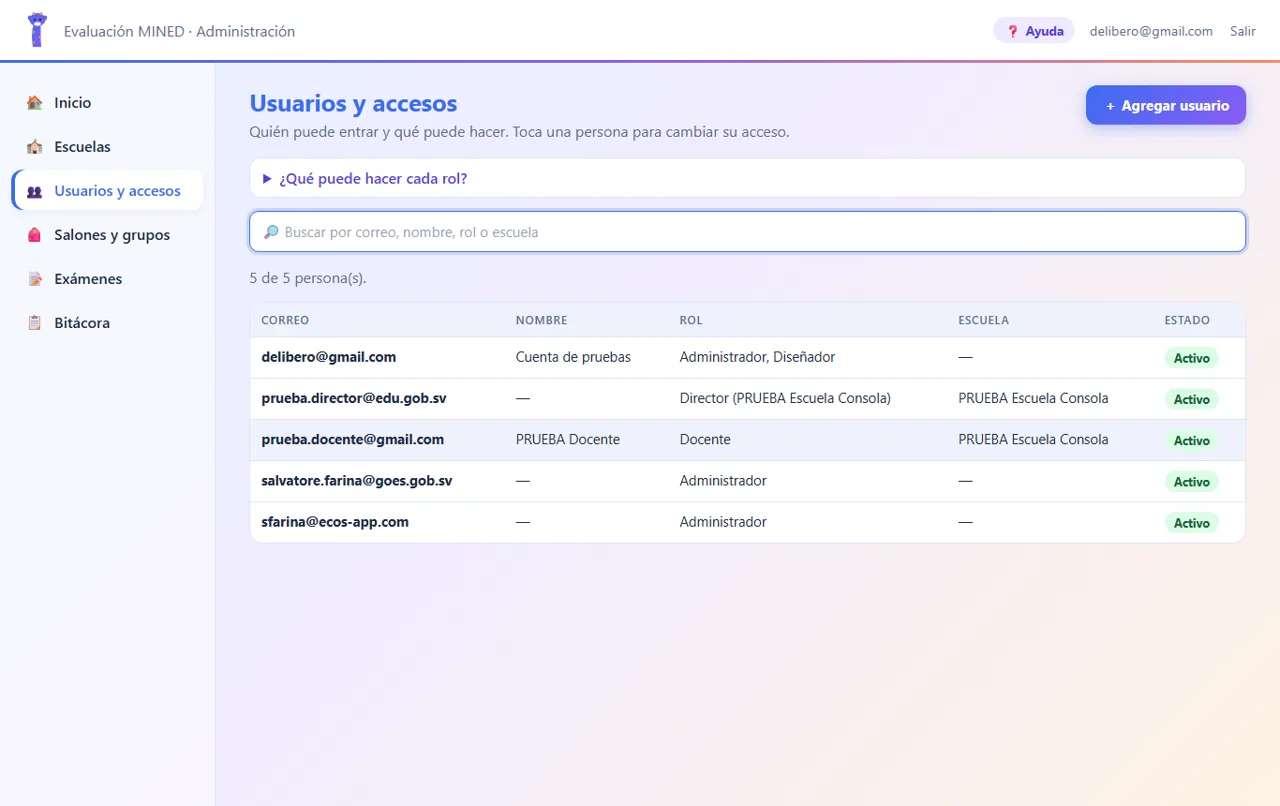
| 👥 Usuarios y accesos | Quién puede entrar y con qué rol. «Agregar usuario» (cualquier correo de Google), dar otro rol, quitar el acceso o bloquear. |
| 🎒 Salones y grupos | Todos los grupos, con su docente, materia, año, cantidad de alumnos y exámenes. |
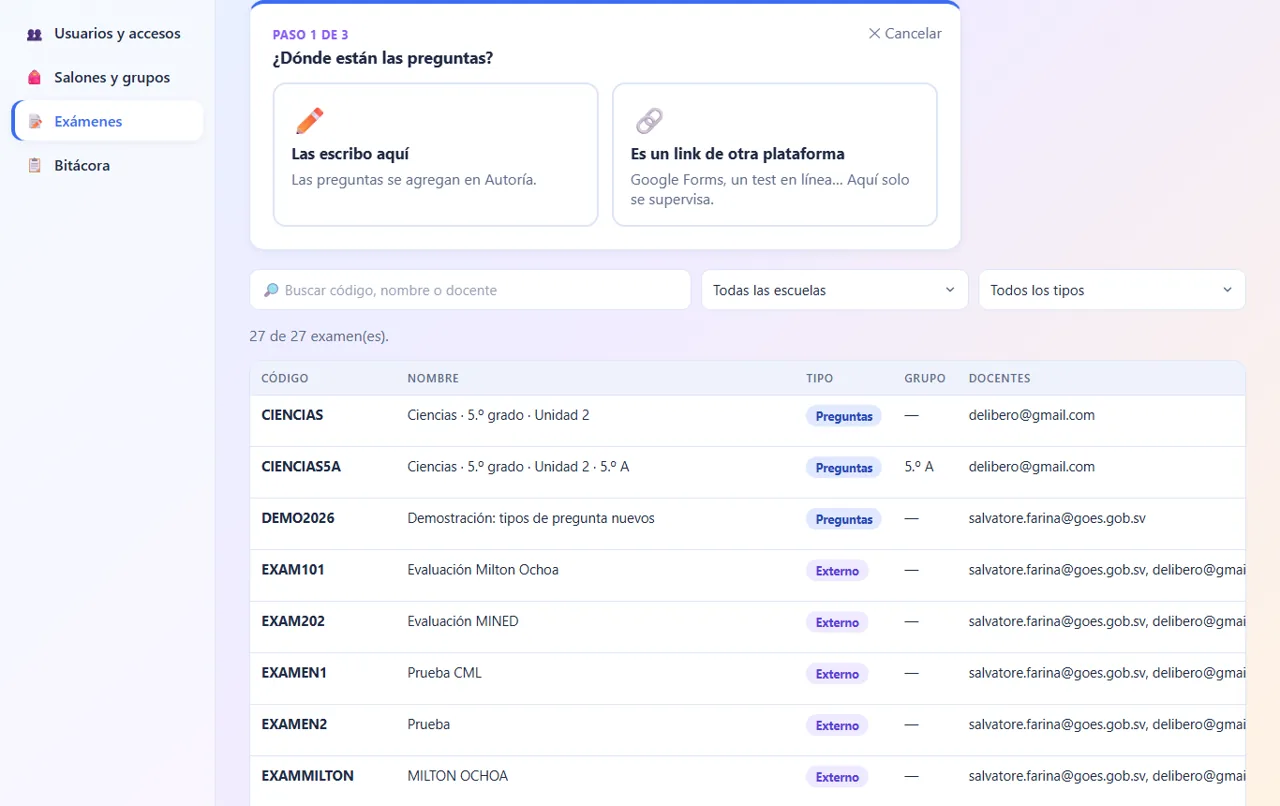
| 📝 Exámenes | Todos los exámenes. «Crear examen» con un asistente de 3 pasos, también para un link de otra plataforma. |
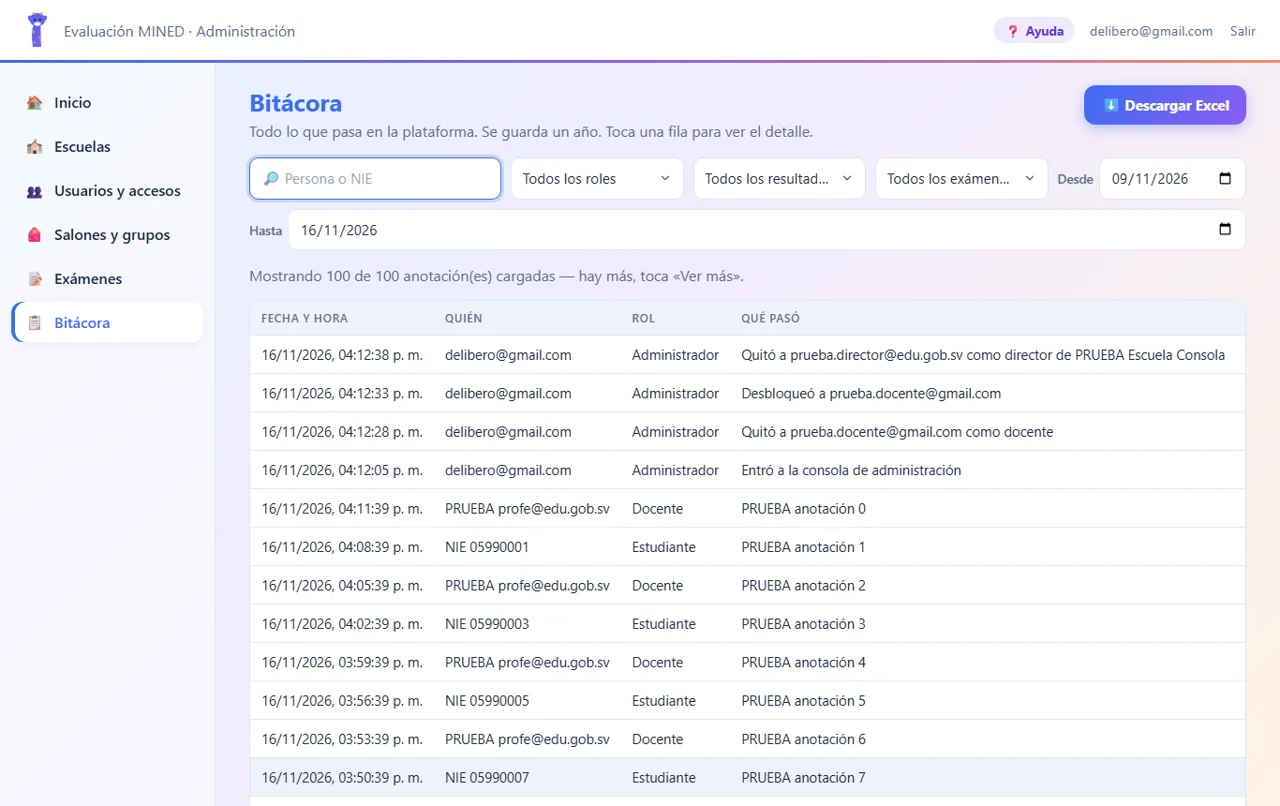
| 📋 Bitácora | Todo lo que pasa en la plataforma, de todos. Filtros y «Descargar Excel». |
| 🩺 Salud de la plataforma | Si la plataforma está funcionando bien ahora mismo, con gráficos de la última hora. |
Roles
- Docente: crea sus exámenes y grupos y ve sus resultados. Las cuentas
@edu.gob.svy@goes.gob.svlo son siempre; cualquier otro correo, si un administrador lo agrega. - Director: ve, sin poder cambiar, todo lo de su escuela.
- Diseñador: sube y aprueba imágenes del banco.
- Administrador: todo, incluida esta consola.
- Bloqueado: no puede entrar, aunque su correo sea institucional.
Enviar el acceso o recuperar la clave
Aquí no hay claves propias: cada persona entra con su cuenta de Google, así que la clave es la de Google y solo se cambia en Google. Para ayudar a alguien que la olvidó o que es nuevo:
- En Usuarios y accesos, toca a la persona.
- Presiona ✉️ Enviar acceso / recuperar clave.
- Se abre tu correo con el mensaje ya escrito: el link para entrar y el enlace de Google para recuperar la clave. Revisa y presiona Enviar.
Al agregar un usuario nuevo, la consola te ofrece enviarle este correo. Si es una cuenta institucional y Google no le deja recuperarla, la reinicia el encargado de cuentas de su institución.
Crear un examen desde la consola
- En Exámenes, presiona + Crear examen.
- Elige: las escribo aquí o es un link de otra plataforma (por ejemplo, un test de nivel de inglés en internet).
- Ponle código y nombre (y el link, si es externo).
- Elige el docente responsable y, si quieres, el grupo. Presiona Crear examen: te muestra el link para los estudiantes.
Bitácora
Queda registrado todo, de todos, con fecha, hora, quién, qué hizo y si salió bien (✅), falló (❌) o fue un aviso (⚠️):
- Estudiantes: cada intento de entrar (y por qué falló), empezar, cada pregunta que ve, cada respuesta, avisos, alertas, bloqueos y entrega.
- Docentes: cada entrada, exámenes, preguntas y grupos que crea, edita o borra, mensajes, pausas y notas que confirma o corrige.
- Administración: usuarios, roles, bloqueos y escuelas.
- IA: preguntas que generó, notas que sugirió y lo que propuso el copiloto.
- Sistema: calificaciones automáticas y cualquier error.
Toca una fila para ver todo el detalle. Nadie puede editar ni borrar la bitácora, ni siquiera un administrador. Se guarda un año.
Salud de la plataforma
En Consola → 🩺 Salud de la plataforma ves si todo está funcionando bien ahora mismo. La pantalla se actualiza sola cada minuto mientras está abierta.
- El semáforo de arriba: ✅ «Todo funciona bien», ⚠️ «Hay algo para revisar» o 🚨 «Hay problemas ahora mismo», con el motivo en palabras sencillas. Se pone amarillo si fallan más de 1 de cada 100 operaciones o si calificar una respuesta tarda más de 5 segundos. Se pone rojo si fallan más de 5 de cada 100 o si tarda más de 15 segundos.
- Las cifras: personas conectadas ahora (con el examen abierto en los últimos 3 minutos), cuánto tarda la base de datos en responderle a tu computador, cuánto tarda calificar una respuesta, errores por minuto, máquinas de Google trabajando y fallos anotados en la bitácora en la última hora.
- Los gráficos muestran la última hora, minuto a minuto. Pasa el mouse o el dedo por encima para ver el valor de cada minuto. En «Tiempo para calificar una respuesta», la línea punteada marca lo que ya se considera lento.
- La tabla de funciones muestra cuánto trabajo hizo cada parte del servidor en los últimos 5 minutos. Las que usan IA (asistente, copiloto, generar preguntas) siempre tardan unos segundos: es normal.
Las métricas de Google llegan con 1 a 3 minutos de atraso. Si la pantalla dice que no pudo leer el estado del servidor, revisa tu conexión a internet.
La consola técnica (galería de fotos de evidencia y análisis de alertas) sigue disponible desde el Inicio de la consola.
Calibración de la cámara
En Calibración ves si el detector de rostro funciona parejo con distinta luz. Hace falta al menos 20 exámenes por franja de luz para sacar conclusiones. Mientras tanto, las señales de cámara nuevas son solo informativas.
Preguntas frecuentes
Un estudiante quedó bloqueado, ¿qué hago?
Salió de la pantalla del examen más veces de las que permite el nivel de supervisión. Escribe en su equipo la clave para reactivar (está en Configuración → Supervisión y claves). Lo que ya respondió está guardado.
Un estudiante escribió mal su NIE.
En el Panel en vivo, abre su sesión y usa Corregir NIE.
Se le cortó el internet a un estudiante.
Las respuestas se guardan en su equipo y se envían cuando vuelve la conexión. Si cierra y vuelve a entrar con el mismo NIE, sigue donde iba.
Quiero que un estudiante vuelva a rendir.
En su sesión, en el Panel en vivo, presiona Darle otro intento.
¿La cámara puede anular un examen sola?
No. Las alertas quedan con foto para que tú revises. Ningún examen se anula por una falla técnica o una señal dudosa.
¿Los estudiantes ven las respuestas correctas?
No, nunca: se filtrarían a los compañeros que rinden después. Como mucho ven qué preguntas tuvieron bien o mal.
Un niño no sabe su NIE.
En Configuración elige «Con su número de lista». Le das a cada niño su número y su color.
¿Cómo le doy más tiempo a un alumno?
En su grupo, después de su nombre, agrega | +50% (o el porcentaje que necesite).